Instalación manual de Agente Linux sin root
Instalación
manual de Agente Linux sin root
Requerimientos:
Antes de comenzar la
instalación, asegúrese de que los puertos de firewall necesarios estén abiertos
para instalar el agente.
Puerto 9593 TCP
Puerto 9594 TCP
Puerto 9595 TCP, UDP
Estas
son las librerías que necesita el agente para poder instalarse correctamente.
- glibc, pam, xinetd, libgcc, libxml2, zlib, openssl, libtool-ltdl
- glibc, pam, xinetd, libgcc46, libxml2, zlib, util-linux, libtool
- glibc, pam,
xinetd, libgcc_s1, libxml2-2, libz1, openssl,
util-linux, libtool
- libpam-runtime, xinetd, libxml2, zlib1g, openssl, libltdl7
- uuid-runtime, libpam-runtime,
xinetd, libxml2, zlib1g, openssl, libltdl7
Modifique el archivo
sudoers para proporcionar a la cuenta “User” los privilegios necesarios.
El
agente se ejecuta con la cuenta de usuario denominada “User”. Si bien tiene
privilegios mínimos, algunas
tareas, como la reparación de parches y la distribución de software, requieren privilegios elevados. Para que funcione correctamente, debe agregar la cuenta landesk al archivo /etc/sudoers/. Si
necesita que el inventario del agente también informe
sobre el banco de memoria,
la memoria caché de la CPU y la información de configuración de la
ranura de la placa PCI, la cuenta “User” debe tener privilegios de root.
ADVERTENCIA: Cometer un error en el archivo sudoers
puede bloquear una máquina. Se recomienda usar visudo para editar /etc/sudoers
porque al guardar, visudo verifica la validez del archivo sudoers.
“User”
ALL=(ALL) NOPASSWD: ALL
Defaults:”User” !requiretty
Press ESC then type :wq and press enter.
1-
Ahora debemos ir a la Consola del Endpoint, para
crear nuestro agente de linux.
Vamos a Herramientas > Configuración > Configuración de Agente.
Advertencia: Se recomienda cambiar el Nombre del
Servidor por la IP
5. Una vez que pusimos
nuestra IP entonces vamos a darle en Test.
6. Si la IP está bien
nos mostrara el siguiente mensaje.
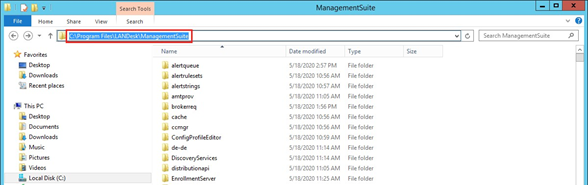
En nuestro
servidor vamos a la siguiente ruta:
C:\Program Files\LANDesk\ManagementSuite
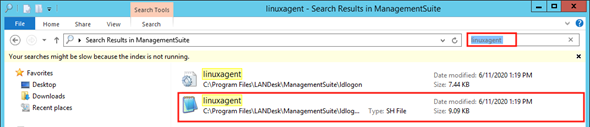
11. Y en el buscador escribimos el nombre de
nuestro agente, ejemplo “linuxagent”. Nos apareceran dos archivos (se recomienda
tener Notepad2 o un otro lector de codigo), abrimos el Shell.
- wget
http://"COREIP"/ldlogon/"Nombre de nuestro agente".ini
- wget
http://"COREIP"/ldlogon/unix/nixconfig.sh
wget http://"COREIP"/ldlogon/"Nombre de nuestro certificado.0”
wget http://"COREIP"/ldlogon/unix/linux/vulscan64.tar.gz
wget http://"COREIP"/ldlogon/unix/linux/baseclient64.tar.gz
IMPORTANTE DEBEMOS TENER ESTOS ARCHIVOS JUNTOS EN LA MISMA CARPETA DONDE PONGAMOS NUESTRO AGENTE
Con la ayuda de
wget vamos a poner la siguiente ruta:
wget http://xn--coreip-vi0cg/ldlogon/%E2%80%9Dnombre de nuestro agente.sh”
chmod +x “Nombre de nuestro agent.sh”
./”Nombre de nuestro agente.sh”
Si todo salió bien
nos mostrara el siguiente mensaje.
Related Articles
Transferencia de Archivo a Equipos con Sistema Operativo Linux
Transferencia de Archivo a Equipos con Sistema Operativo Linux Prerrequisitos: 1. Tener una cuenta con privilegios de root. 2- Tener instalado wget. En los equipos cliente 3- Tener instalado Notepad2 o cualquier lector de código abierto en el ...Programar agente de MacOS desde el CORE
Programar agente de MacOS desde el CORE Server de Endpoint Manager Prerrequisitos: Puertos requeridos por el agente de Mac Configurar la cuenta del programador en el servidor central Asegúrese de que LANDesk Scheduler Service tenga una cuenta ...Como implementar un Agente anticipado GPO
Cómo Implementar un Agente Avanzado a través de GPO Crear el agente avanzado 1. En el núcleo, en la consola, haga clic en Herramientas / Configuración / Configuración del agente 2. Haga clic derecho en la configuración de agente ...Configurando Calendario y horas de Operación de la Mesa de Servicio Service Manager
Configuración de horas de funcionamiento La función Horas comerciales le permite definir el calendario operativo para su organización, incluidas las horas y los horarios diarios. La definición del horario comercial ayuda a calcular el tiempo de ...Configuración de los dashboard Service Manager
Cómo se actualizan los paneles A partir de la versión 2016.2 de Service Manager, ha cambiado el comportamiento de cómo accede y actualiza los paneles y los espacios de trabajo. Hicimos estos cambios para mejorar el rendimiento relacionado con la ...